> ## Documentation Index
> Fetch the complete documentation index at: https://docs.taap.it/llms.txt
> Use this file to discover all available pages before exploring further.
# Stripe
> Suivi automatique des conversions pour les paiements Stripe
import { Steps, Step } from "fumadocs-ui/components/steps";
L'intégration Stripe de Taapit suit automatiquement tous vos paiements Stripe comme des conversions de vente. Installez le SDK, connectez l'app, et passez l'ID de suivi à Stripe.
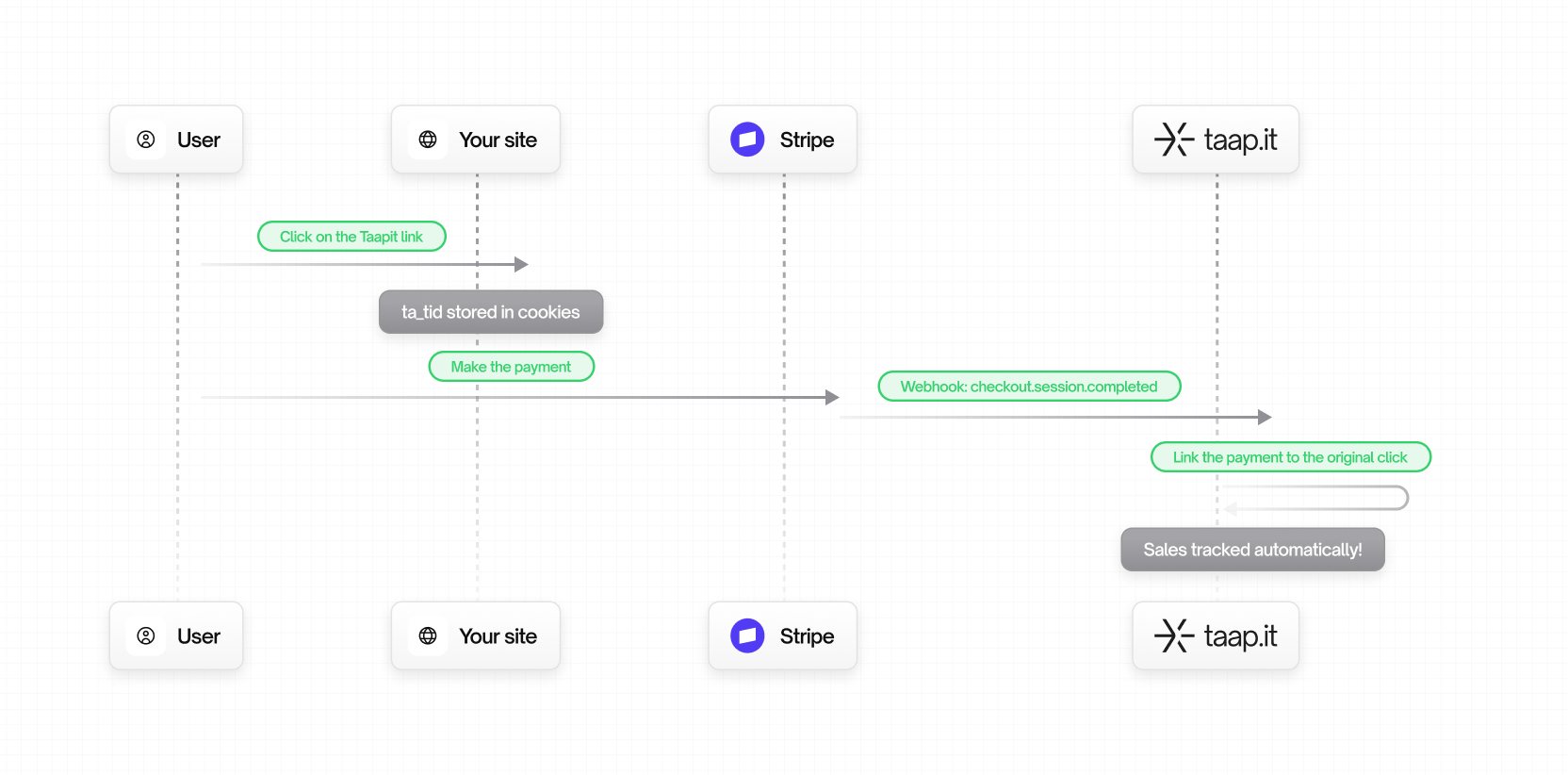
## Comment ça marche
## Prérequis
**Important** : Pour que le suivi des conversions fonctionne, les utilisateurs
doivent arriver sur votre site via un **deeplink Taapit**. C'est ainsi que
l'ID de suivi (`ta_tid`) est généré et transmis à votre site.
Avant de commencer :
1. **Créez un deeplink Taapit** pointant vers votre site ou landing page
2. **Activez le suivi des conversions** sur votre lien :
* Allez dans les paramètres de votre lien dans le dashboard Taapit
* Activez **Suivi des conversions**
3. **Configurez l'intégration Stripe** dans [Paramètres → Conversion](https://taap.it/dashboard/settings/conversion) et sélectionnez **Intégration Stripe**
```mermaid theme={null}
flowchart LR
A[L'utilisateur clique sur le lien Taapit] --> B[Arrive sur votre site avec ta_tid]
B --> C[Le SDK stocke ta_tid dans un cookie]
C --> D[L'utilisateur effectue un achat]
D --> E[ta_tid envoyé à Stripe]
E --> F[Taapit track la conversion]
```
## Installation
D'abord, ajoutez le SDK Taapit à votre site web pour capturer l'ID de suivi `ta_tid` :
```bash theme={null}
npm install taapit-sdk
```
Puis ajoutez le composant Analytics à votre layout racine :
```tsx app/layout.tsx theme={null}
import { Analytics } from 'taapit-sdk/react';
export default function RootLayout({ children }) {
return (
{children}
);
}
```
Ajoutez ce script dans votre `` HTML ou avant `` :
```html theme={null}
```
Cette étape est **obligatoire**. Sans le SDK, le `ta_tid` ne sera pas capturé et les conversions ne pourront pas être suivies.
1. Allez sur le [Stripe App Marketplace](https://marketplace.stripe.com/)
2. Recherchez "Taapit Conversion"
3. Cliquez sur **Installer**
Ou installez directement depuis votre dashboard Taapit :
1. Allez dans **Paramètres** → **Intégrations** → **Stripe**
2. Cliquez sur **Installer l'intégration Stripe**
Après avoir installé l'app dans Stripe :
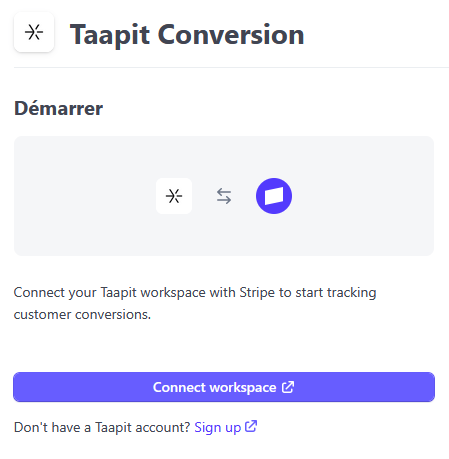
**1. Ouvrez l'app Taapit dans votre dashboard Stripe et cliquez sur "Connect workspace"**
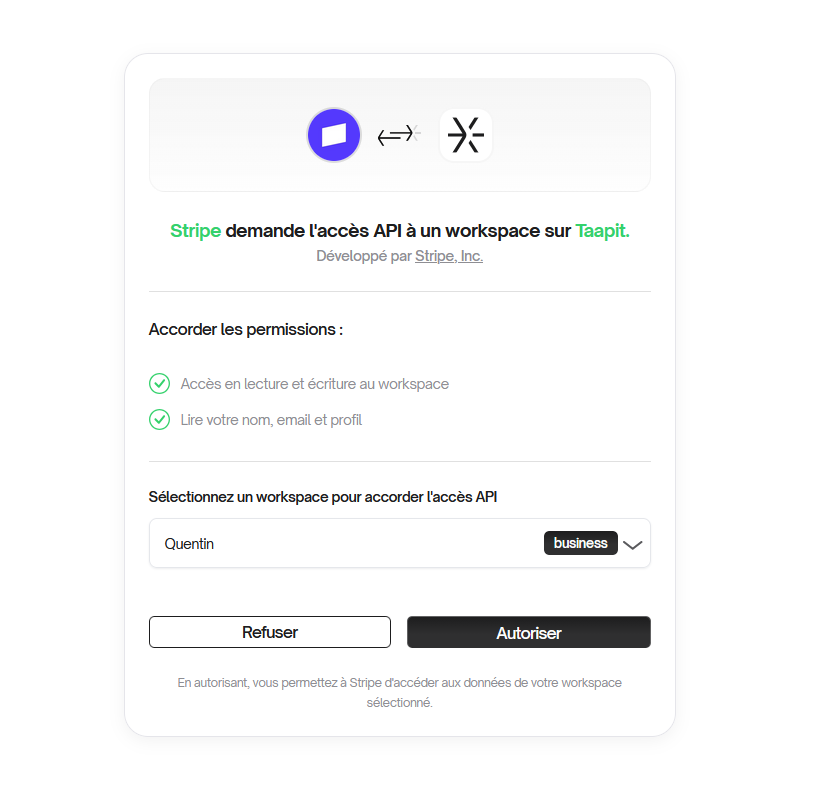
**2. Autorisez la connexion à votre workspace Taapit**
Vous serez redirigé vers la page de consentement Taapit. Sélectionnez le workspace que vous souhaitez connecter et cliquez sur **Autoriser**.
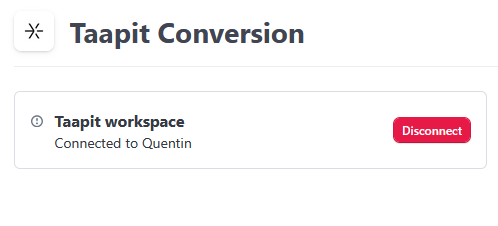
**3. Vérifiez que le workspace est connecté**
Une fois autorisé, vous verrez votre workspace connecté dans l'app Stripe.
Passez le `ta_tid` à Stripe lors de la création des customers, sessions de checkout ou payment intents.
### 1. Frontend : Récupérer l'ID de suivi
D'abord, récupérez l'ID de suivi depuis votre frontend pour le passer à votre API :
```typescript theme={null}
// Utiliser l'objet global taapit (balise script)
const trackingId = taapit.getTrackingId();
```
```tsx theme={null}
import { useTaapitAnalytics } from 'taapit-sdk/react';
function CheckoutButton() {
const { trackingId } = useTaapitAnalytics();
const handleCheckout = async () => {
const response = await fetch('/api/create-checkout', {
method: 'POST',
headers: { 'Content-Type': 'application/json' },
body: JSON.stringify({
priceId: 'price_xxx',
trackingId,
}),
});
const { url } = await response.json();
window.location.href = url;
};
return ;
}
```
```typescript theme={null}
// Lire directement depuis le cookie
const trackingId = document.cookie
.split('; ')
.find(row => row.startsWith('ta_tid='))
?.split('=')[1];
```
L'ID de suivi peut être récupéré depuis :
1. **SDK Taapit** - `taapit.getTrackingId()` ou hook `useTaapitAnalytics()`
2. **Cookie** (`ta_tid`) - automatiquement défini par le SDK
Le backend devrait vérifier le body et les cookies pour une compatibilité maximale.
***
### 2. Tracker les Ventes : Créer une Session de Checkout
Quand un utilisateur effectue un achat, passez l'ID de suivi dans les metadata de la session checkout.
**Quand `taapitTrackingId` est-il requis pour les Checkout Sessions ?**
* Si le customer a **déjà été tracké via un événement lead** (avec `taapitCustomerExternalId`), le `taapitTrackingId` est **optionnel** - vous n'avez besoin que du `taapitCustomerExternalId` pour lier la vente.
* Si c'est un **nouveau customer** (pas de lead préalable), `taapitTrackingId` est **requis** pour attribuer la vente.
```typescript app/api/create-checkout/route.ts theme={null}
import { NextRequest } from 'next/server';
import Stripe from 'stripe';
const stripe = new Stripe(process.env.STRIPE_SECRET_KEY!);
export async function POST(request: NextRequest) {
const body = await request.json();
const { priceId, customerExternalId } = body;
// Obtenir l'ID de suivi depuis le cookie OU depuis le body
// Optionnel si le customer a déjà été tracké via lead
const trackingId =
request.cookies.get('ta_tid')?.value ||
body.trackingId ||
'';
const session = await stripe.checkout.sessions.create({
mode: 'subscription',
line_items: [{ price: priceId, quantity: 1 }],
success_url: 'https://votresite.com/success',
cancel_url: 'https://votresite.com/cancel',
// Passer l'ID de suivi et l'ID client dans les metadata
metadata: {
taapitTrackingId: trackingId, // Optionnel si le customer existe
taapitCustomerExternalId: customerExternalId, // Requis
},
// Aussi dans subscription_data pour les abonnements
subscription_data: {
metadata: {
taapitTrackingId: trackingId,
taapitCustomerExternalId: customerExternalId,
},
},
});
return Response.json({ url: session.url });
}
```
***
### 3. (Optionnel) Tracker les Leads : Créer un Customer Stripe
Si vous voulez tracker les leads séparément des ventes, créez un customer Stripe avec l'ID de suivi quand un utilisateur s'inscrit. Taapit écoute le webhook `customer.created`.
```typescript app/api/stripe/create-customer/route.ts theme={null}
import { NextRequest } from 'next/server';
import Stripe from 'stripe';
const stripe = new Stripe(process.env.STRIPE_SECRET_KEY!);
export async function POST(request: NextRequest) {
const body = await request.json();
const { email, name, externalId } = body;
// Obtenir l'ID de suivi depuis le cookie OU depuis le body
const trackingId =
request.cookies.get('ta_tid')?.value ||
body.trackingId ||
'';
// Créer un customer Stripe avec les metadata Taapit
const customer = await stripe.customers.create({
email,
name,
metadata: {
taapitTrackingId: trackingId,
taapitCustomerExternalId: externalId, // Votre ID utilisateur interne
},
});
return Response.json({ customerId: customer.id });
}
```
Cette étape est **optionnelle**. Utilisez-la si vous voulez tracker les inscriptions utilisateurs comme des leads avant qu'ils n'effectuent un achat.
***
### 4. (Alternative) Utiliser les Stripe Payment Links
Si vous utilisez les [Stripe Payment Links](https://stripe.com/docs/payment-links), vous pouvez tracker les ventes automatiquement sans écrire de code backend.
Avec les Payment Links, seuls les **événements de vente** sont trackés. Les webhooks lead ne sont pas créés.
**Comment configurer :**
1. Obtenez votre URL Stripe Payment Link (ex: `https://buy.stripe.com/xxx`)
2. Ajoutez `?taapit_client_reference_id=1` à l'URL :
```
https://buy.stripe.com/xxx?taapit_client_reference_id=1
```
3. Raccourcissez cette URL avec Taapit
**Comment ça marche :**
Quand un utilisateur clique sur votre deeplink Taapit :
1. Remplace `taapit_client_reference_id=1` par `client_reference_id=taapit_tid_{trackingId}`
2. Stripe reçoit l'ID de suivi comme `client_reference_id`
3. Quand le checkout est complété, Taapit attribue la vente au clic original
1. Allez dans **Paramètres** → **Intégrations** → **Stripe** dans Taapit
2. Vous devriez voir le statut **Connecté**
3. Effectuez un paiement test
4. Vérifiez l'onglet **Analytics** pour la conversion
## Événements suivis
| Événement Stripe | Événement Taapit | Description |
| ---------------------------- | ---------------- | ------------------------------------------- |
| `customer.created` | Lead | Customer créé avec les metadata de tracking |
| `checkout.session.completed` | Vente | Session de checkout complétée |
| `invoice.paid` | Vente | Facture d'abonnement payée |
## Champs de metadata
L'intégration recherche ces champs de metadata sur les objets Stripe :
| Champ | Requis | Description |
| -------------------------- | --------------- | ---------------------------------- |
| `taapitTrackingId` | Voir ci-dessous | L'ID de suivi (`ta_tid` du cookie) |
| `taapitCustomerExternalId` | Oui | Votre ID utilisateur interne |
Utilisez `taapitTrackingId` (pas `ta_tid`) dans les metadata Stripe. Le
`ta_tid` est le nom du cookie, tandis que `taapitTrackingId` est le nom du
champ metadata.
**Quand `taapitTrackingId` est-il requis ?** - **Événements lead**
(`customer.created`) : `taapitTrackingId` est **toujours requis** -
**Événements vente** (`checkout.session.completed`, `invoice.paid`) : - Si le
customer a **déjà été tracké via un événement lead** (avec
`taapitCustomerExternalId`), le `taapitTrackingId` est **optionnel** - Si
c'est un **nouveau customer** (pas de lead préalable), `taapitTrackingId` est
**requis** pour attribuer la vente
## Dépannage
1. **Vérifiez les metadata** : Assurez-vous que `taapitTrackingId` est dans
vos metadata Stripe 2. **Vérifiez la livraison des webhooks** : Dans Stripe
→ Développeurs → Webhooks 3. **Vérifiez la connexion** : Paramètres →
Intégrations → Stripe doit afficher "Connecté"
Si l'ID de suivi est vide, l'utilisateur : - N'est pas venu d'un lien Taapit
* A les cookies bloqués - Le cookie n'a pas été passé au checkout C'est
normal pour le trafic direct/organique.
## Sécurité
| Permission | Objectif |
| ----------------------- | --------------------------------------- |
| `customer_read` | Lire les informations client |
| `subscription_read` | Lire les données d'abonnement |
| `invoice_read` | Lire les montants des factures |
| `checkout_session_read` | Lire les metadata des sessions checkout |
| `webhook_read` | Recevoir les événements de paiement |
## FAQ
Oui, vous avez besoin du SDK Taapit sur votre site pour capturer le cookie
`ta_tid`. L'app Stripe ne gère que le suivi des paiements.
Chaque événement `invoice.paid` déclenche une vente. L'ID de suivi du
checkout original est utilisé pour l'attribution.
Actuellement, les remboursements ne sont pas automatiquement suivis. Nous
travaillons sur cette fonctionnalité.
## Prochaines étapes
Configurez le suivi automatique pour les boutiques Shopify.
Pour les flux de paiement personnalisés.
 ## Prérequis
 **2. Autorisez la connexion à votre workspace Taapit**
Vous serez redirigé vers la page de consentement Taapit. Sélectionnez le workspace que vous souhaitez connecter et cliquez sur **Autoriser**.
**2. Autorisez la connexion à votre workspace Taapit**
Vous serez redirigé vers la page de consentement Taapit. Sélectionnez le workspace que vous souhaitez connecter et cliquez sur **Autoriser**.
 **3. Vérifiez que le workspace est connecté**
Une fois autorisé, vous verrez votre workspace connecté dans l'app Stripe.
**3. Vérifiez que le workspace est connecté**
Une fois autorisé, vous verrez votre workspace connecté dans l'app Stripe.