
Comment ça marche
Fonctionnalités
- ✅ Aucune app requise – Juste un script et des webhooks
- ✅ Suivi automatique – Chaque checkout et commande est suivi
- ✅ Attribution complète – Fonctionne entre les sessions (cookie 90 jours)
- ✅ Synchronisation en temps réel – Les événements apparaissent instantanément
- ✅ Multi-devise – Supporte toutes les devises Shopify
Prérequis
Avant de commencer :- Créez un deeplink Taapit pointant vers votre boutique Shopify ou une page produit
- Activez le suivi des conversions sur votre lien dans le dashboard Taapit
Installation
1
Ajoutez le script dans theme.liquid
Copiez ce script :Puis ajoutez-le dans votre thème :
- Dans l’admin Shopify, allez dans Boutique en ligne → Thèmes
- Cliquez sur Personnaliser → Modifier le code sur votre thème actif
- Ouvrez le fichier theme.liquid
- Collez le script juste avant la balise fermante
</head>, puis enregistrez
ta_tid depuis les liens Taapit et le stocke dans un cookie et le localStorage pendant 90 jours. Il attache également l’ID de suivi aux attributs du panier pour qu’il survive jusqu’à la commande.2
Configurez les Webhooks
Vous devez créer 3 webhooks dans Shopify pointant vers votre URL webhook Taapit.Votre URL webhook (disponible dans votre dashboard Taapit sous Paramètres → Analytics → Shopify) :Étapes de configuration dans Shopify :
- Dans l’admin Shopify, allez dans Paramètres → Notifications
- Faites défiler jusqu’à la section Webhooks et cliquez sur Créer un webhook
- Choisissez l’événement : Paiement de commande → collez l’URL webhook → enregistrez
- Répétez pour Création de checkout
- Répétez pour Mise à jour de checkout
3
Vérifiez la configuration
- Visitez votre boutique depuis un lien Taapit (vous devriez voir
?ta_tid=xxxdans l’URL) - Vérifiez DevTools → Application → Cookies pour le cookie
ta_tid - Ajoutez un produit au panier et passez au checkout
- Consultez l’onglet Analytics dans Taapit — un événement Lead devrait apparaître
- Finalisez une commande test — un événement Vente devrait apparaître
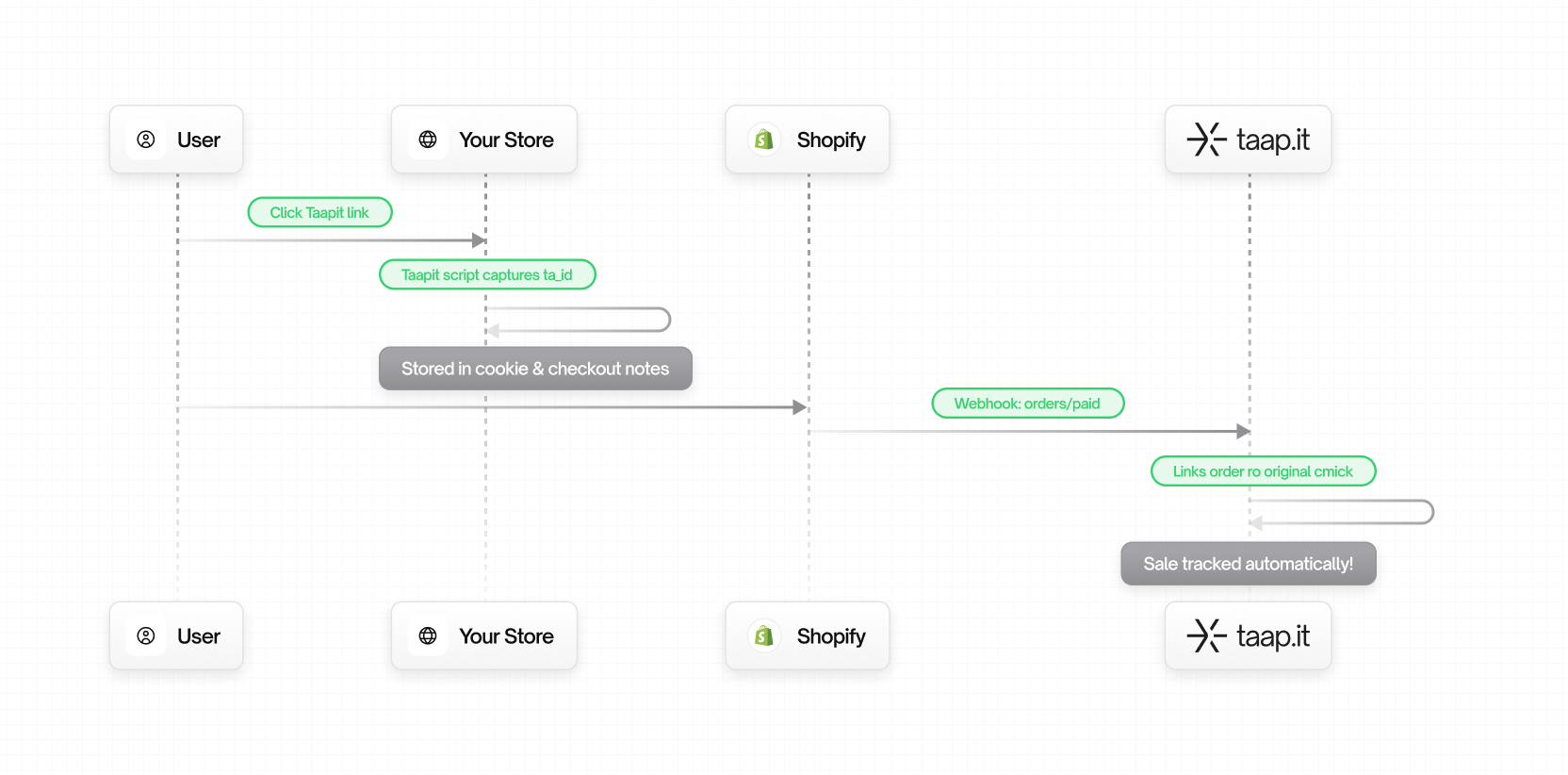
Comment le suivi fonctionne
- Le visiteur arrive via un lien Taapit avec
?ta_tid=xxx - Le script capture le
ta_tidet le stocke dans un cookie et le localStorage - Le script ajoute l’ID de suivi aux attributs du panier (persiste jusqu’au paiement)
- Le client clique sur Commander — l’ID de suivi est transmis via les attributs du panier
- Le webhook de commande envoie les détails + ID de suivi à Taapit
- La conversion est enregistrée et attribuée au lien original
Événements suivis
Dépannage
Les conversions n'apparaissent pas
Les conversions n'apparaissent pas
- Vérifiez que le script est présent dans votre theme.liquid (avant
</head>) - Vérifiez que les 3 webhooks sont correctement configurés avec votre workspace ID
- Vérifiez que le bouton Acheter maintenant est masqué — les commandes passées par ce bouton ne peuvent pas être trackées
- Vérifiez la présence du cookie
ta_tiddans les DevTools de votre navigateur
Compatibilité des thèmes
Compatibilité des thèmes
Fonctionne avec tous les thèmes Shopify permettant la modification du theme.liquid. Pour les configurations headless (Hydrogen, storefronts personnalisés), utilisez l’intégration manuelle côté client.
Prochaines étapes
Intégration Stripe
Vous utilisez aussi Stripe ? Ajoutez l’intégration Stripe.
Créer votre premier lien
Créez un lien Taapit pour commencer le suivi.