
Comment ça marche
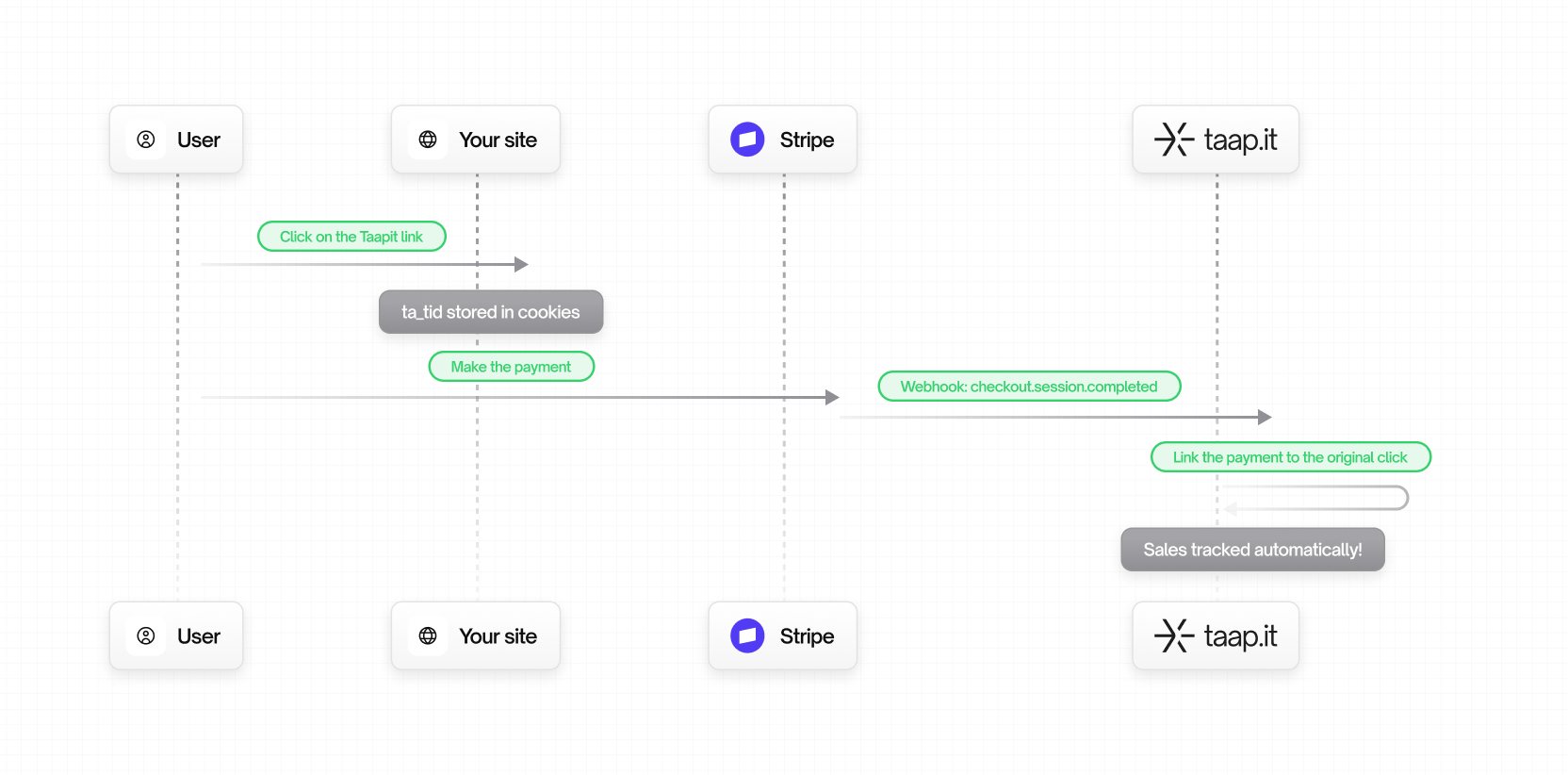
Prérequis
Avant de commencer :- Créez un deeplink Taapit pointant vers votre site ou landing page
- Activez le suivi des conversions sur votre lien :
- Allez dans les paramètres de votre lien dans le dashboard Taapit
- Activez Suivi des conversions
- Configurez l’intégration Stripe dans Paramètres → Conversion et sélectionnez Intégration Stripe
Installation
1
Installer le SDK Taapit sur votre site
D’abord, ajoutez le SDK Taapit à votre site web pour capturer l’ID de suivi Puis ajoutez le composant Analytics à votre layout racine :
ta_tid :- Package NPM (React/Next.js)
- Balise Script (Sans Build)
app/layout.tsx
2
Installer l'app Stripe
- Allez sur le Stripe App Marketplace
- Recherchez “Taapit Conversion”
- Cliquez sur Installer
- Allez dans Paramètres → Intégrations → Stripe
- Cliquez sur Installer l’intégration Stripe
3
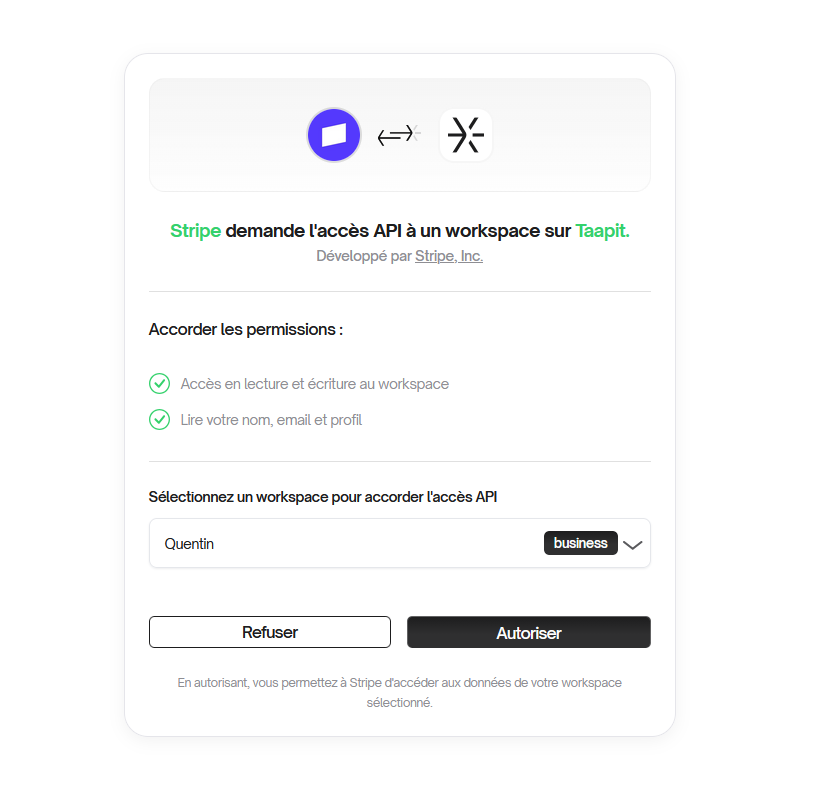
Connecter votre workspace Taapit
Après avoir installé l’app dans Stripe :1. Ouvrez l’app Taapit dans votre dashboard Stripe et cliquez sur “Connect workspace”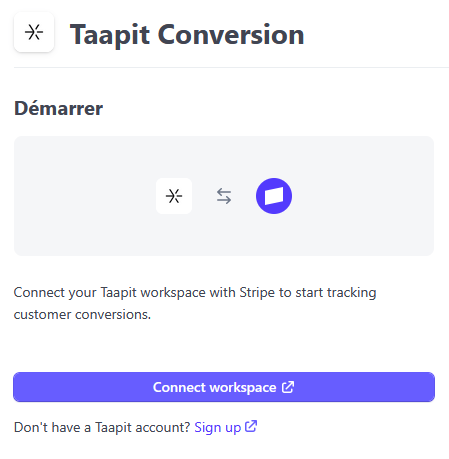
4
Passer l'ID de suivi à Stripe
Passez le
ta_tid à Stripe lors de la création des customers, sessions de checkout ou payment intents.1. Frontend : Récupérer l’ID de suivi
D’abord, récupérez l’ID de suivi depuis votre frontend pour le passer à votre API :- Avec le SDK Taapit
- Avec le Hook React
L’ID de suivi peut être récupéré depuis :
- SDK Taapit -
taapit.getTrackingId()ou hookuseTaapitAnalytics() - Cookie (
ta_tid) - automatiquement défini par le SDK
2. Tracker les Ventes : Créer une Session de Checkout
Quand un utilisateur effectue un achat, passez l’ID de suivi dans les metadata de la session checkout.Quand
taapitTrackingId est-il requis pour les Checkout Sessions ?- Si le customer a déjà été tracké via un événement lead (avec
taapitCustomerExternalId), letaapitTrackingIdest optionnel - vous n’avez besoin que dutaapitCustomerExternalIdpour lier la vente. - Si c’est un nouveau customer (pas de lead préalable),
taapitTrackingIdest requis pour attribuer la vente.
app/api/create-checkout/route.ts
3. (Optionnel) Tracker les Leads : Créer un Customer Stripe
Si vous voulez tracker les leads séparément des ventes, créez un customer Stripe avec l’ID de suivi quand un utilisateur s’inscrit. Taapit écoute le webhookcustomer.created.app/api/stripe/create-customer/route.ts
Cette étape est optionnelle. Utilisez-la si vous voulez tracker les inscriptions utilisateurs comme des leads avant qu’ils n’effectuent un achat.
4. (Alternative) Utiliser les Stripe Payment Links
Si vous utilisez les Stripe Payment Links, vous pouvez tracker les ventes automatiquement sans écrire de code backend.Comment configurer :- Obtenez votre URL Stripe Payment Link (ex:
https://buy.stripe.com/xxx) - Ajoutez
?taapit_client_reference_id=1à l’URL : - Raccourcissez cette URL avec Taapit
- Remplace
taapit_client_reference_id=1parclient_reference_id=taapit_tid_{trackingId} - Stripe reçoit l’ID de suivi comme
client_reference_id - Quand le checkout est complété, Taapit attribue la vente au clic original
5
Vérifier la connexion
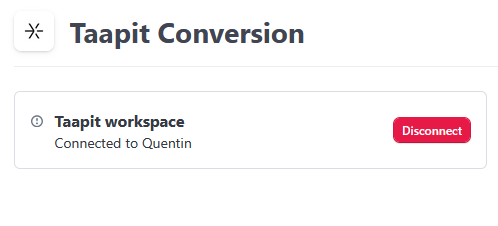
- Allez dans Paramètres → Intégrations → Stripe dans Taapit
- Vous devriez voir le statut Connecté
- Effectuez un paiement test
- Vérifiez l’onglet Analytics pour la conversion
Événements suivis
Champs de metadata
L’intégration recherche ces champs de metadata sur les objets Stripe :Utilisez
taapitTrackingId (pas ta_tid) dans les metadata Stripe. Le
ta_tid est le nom du cookie, tandis que taapitTrackingId est le nom du
champ metadata.Quand
taapitTrackingId est-il requis ? - Événements lead
(customer.created) : taapitTrackingId est toujours requis -
Événements vente (checkout.session.completed, invoice.paid) : - Si le
customer a déjà été tracké via un événement lead (avec
taapitCustomerExternalId), le taapitTrackingId est optionnel - Si
c’est un nouveau customer (pas de lead préalable), taapitTrackingId est
requis pour attribuer la venteDépannage
Les conversions n'apparaissent pas
Les conversions n'apparaissent pas
- Vérifiez les metadata : Assurez-vous que
taapitTrackingIdest dans vos metadata Stripe 2. Vérifiez la livraison des webhooks : Dans Stripe → Développeurs → Webhooks 3. Vérifiez la connexion : Paramètres → Intégrations → Stripe doit afficher “Connecté”
ID de suivi manquant
ID de suivi manquant
Si l’ID de suivi est vide, l’utilisateur : - N’est pas venu d’un lien Taapit
- A les cookies bloqués - Le cookie n’a pas été passé au checkout C’est normal pour le trafic direct/organique.
Sécurité
FAQ
Dois-je installer le SDK ?
Dois-je installer le SDK ?
Oui, vous avez besoin du SDK Taapit sur votre site pour capturer le cookie
ta_tid. L’app Stripe ne gère que le suivi des paiements.Comment sont gérés les renouvellements d'abonnement ?
Comment sont gérés les renouvellements d'abonnement ?
Et les remboursements ?
Et les remboursements ?
Actuellement, les remboursements ne sont pas automatiquement suivis. Nous
travaillons sur cette fonctionnalité.
Prochaines étapes
Intégration Shopify
Configurez le suivi automatique pour les boutiques Shopify.
Intégration manuelle
Pour les flux de paiement personnalisés.
invoice.paiddéclenche une vente. L’ID de suivi du checkout original est utilisé pour l’attribution.